Domain bebd.de kaufen?
Wir ziehen mit dem Projekt
bebd.de um.
Sind Sie am Kauf der Domain
bebd.de interessiert?
domain@kv-gmbh.de · 0541-91531010
Domain bebd.de kaufen?
Was ist ein Bildschirmfoto?
Ein Bildschirmfoto ist eine digitale Aufnahme des aktuellen Bildschirminhalts eines Computers, Smartphones oder Tablets. Es kann verwendet werden, um den aktuellen Zustand eines Programms, einer Webseite oder einer anderen Anwendung festzuhalten und zu teilen. Bildschirmfotos können in verschiedenen Dateiformaten gespeichert werden, wie z.B. JPEG oder PNG. **
Was bedeutet Snapchat Bildschirmfoto?
Ein Snapchat Bildschirmfoto bedeutet, dass jemand ein Foto von einem Snap gemacht hat, indem er den Bildschirm seines Geräts abfotografiert hat. Dies kann geschehen, wenn der Absender nicht möchte, dass das Foto gespeichert oder weitergeleitet wird. Oft wird ein Bildschirmfoto als Verletzung der Privatsphäre angesehen, da die Bilder normalerweise nur für einen kurzen Zeitraum sichtbar sind. Es ist wichtig, die Privatsphäre anderer zu respektieren und keine Bildschirmfotos von Snaps zu machen, es sei denn, es ist ausdrücklich erlaubt. **

Ähnliche Suchbegriffe für Bildschirmfoto
Top-Angebote
Produkte zum Begriff Bildschirmfoto:
-
Online Consumer Information Search Behavior and the Source Site Target Codification Model, Fachbücher von Steven SowmaDas Fachbuch "Online Consumer Information Search Behavior and the Source Site Target Codification Model" von Steven Sowma bietet eine umfassende Analyse des Verhaltens von Konsumenten bei der Informationssuche im Internet. Es untersucht, wie individuelle demografische Merkmale, Internetattribute sowie interne und externe Einflussfaktoren das Suchverhalten beeinflussen. Mit einem klaren Fokus auf Marketingstrategien und deren Anwendung in der digitalen Welt bietet das Buch wertvolle Einblicke für Fachleute und Studierende im Bereich Wirtschaft und Recht. Die zweite Auflage, veröffentlicht im Jahr 2011, enthält aktualisierte Informationen und Fallstudien, die die Relevanz des Themas unterstreichen. Die 372 Seiten umfassende Publikation ist in englischer Sprache verfasst und richtet sich an alle, die ein tieferes Verständnis für das Konsumentenverhalten im digitalen Raum entwickeln möchten.52,95 €*Versand: 0,00 €Sichere Weiterleitung zum Anbieter
-
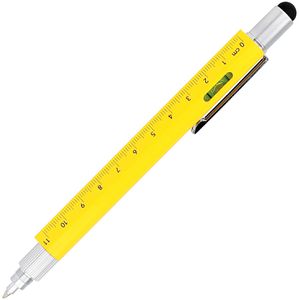
Online Multifunktionsstift Toolpen 6-in-1 gelb, Kugelschreiber mit 6 FunktionenMultifunktionaler Kugelschreiber mit Großraummine (G2) in blau (nachfüllbar, dokumentenecht) Ausgestattet mit Touchpen, Wasserwage, Maßband bzw. Lineal in cm, Schlitz- und Kreuzschraubendreher Lieferung in praktischer Box Praktischer Helfer im Alltag und Job geeignet für Hobby-Schrauber, DIY-Fans und Profis Merkmale: Ausführung: 6-in-1 Ausstattung: mit Kugelschreibermine, mit Touchpen Schreibfarbe: blau Gehäusefarbe: gelb weitere Produktinformationen: Minentyp Kugelschreiber: Großraummine Strichstärke: M Lieferung: in Geschenkbox11,14 €*Versand: 4,15 €Sichere Weiterleitung zum Anbieter



-
Wie erstelle ich Bildschirmfotos mit einer Bildschirmfoto-Software? Welche Bildschirmfoto-Software könnt ihr empfehlen?
Um Bildschirmfotos mit einer Bildschirmfoto-Software zu erstellen, musst du die Software herunterladen und installieren, dann das Programm öffnen und die gewünschte Taste oder Tastenkombination drücken, um das Bildschirmfoto aufzunehmen. Ich kann Snagit, Lightshot und Greenshot als empfehlenswerte Bildschirmfoto-Software empfehlen. **
-
Wie ändere ich das Bildschirmfoto?
Um das Bildschirmfoto zu ändern, musst du zuerst das gewünschte Bild auswählen, das du als neues Bildschirmfoto verwenden möchtest. Anschließend öffnest du die Einstellungen deines Geräts und suchst nach der Option "Hintergrund" oder "Bildschirmfoto". Dort kannst du dann das neue Bild auswählen und als Bildschirmfoto festlegen. Vergiss nicht, die Änderungen zu speichern, damit das neue Bildschirmfoto aktiviert wird. Wenn du Schwierigkeiten hast, das Bildschirmfoto zu ändern, kannst du auch in der Bedienungsanleitung deines Geräts nach weiteren Anweisungen suchen oder dich an den Kundensupport des Herstellers wenden. **
-
Wie erstellt man ein Bildschirmfoto auf einem Computer oder Smartphone? Was sind die gängigsten Methoden, um ein Bildschirmfoto von einer Webseite oder Anwendung zu machen?
Auf einem Computer kann man ein Bildschirmfoto durch Drücken der "Druck" oder "Print Screen" Taste machen und dann das Bild in ein Bildbearbeitungsprogramm einfügen. Auf einem Smartphone kann man ein Bildschirmfoto durch gleichzeitiges Drücken der Ein-/Aus-Taste und der Lautstärke-Taste machen. Alternativ kann man auf vielen Geräten auch eine spezielle Tastenkombination oder eine spezielle Funktion in den Einstellungen nutzen. **
-
Wie kann man auf verschiedenen Geräten ein Bildschirmfoto machen und welche Funktionen stehen zur Verfügung, um das Bildschirmfoto zu bearbeiten oder zu teilen?
Um auf verschiedenen Geräten ein Bildschirmfoto zu machen, kann man auf einem Windows-PC die Taste "Druck" oder "Windows-Taste + Druck" drücken, auf einem Mac die Tasten "Shift + Command + 4" oder "Shift + Command + 3" verwenden und auf einem Smartphone die Tasten "Power + Lautstärke leiser" gleichzeitig drücken. Nachdem das Bildschirmfoto gemacht wurde, kann man auf allen Geräten Funktionen wie das Zuschneiden, Hervorheben, Annotieren und Hinzufügen von Text verwenden, um das Bildschirmfoto zu bearbeiten. Anschließend kann das bearbeitete Bildschirmfoto auf verschiedenen Geräten über soziale Medien, E-Mail, Messaging-Apps oder Cloud-Speicherplattformen geteilt werden. **


Wie kann ich ein Bildschirmfoto machen?
Um ein Bildschirmfoto zu machen, kannst du die Tastenkombination "Druck" oder "Print Screen" auf deiner Tastatur verwenden. Dadurch wird ein Screenshot des gesamten Bildschirms erstellt. Du kannst auch die Tastenkombination "Alt + Druck" verwenden, um nur das aktive Fenster aufzunehmen. Das Bildschirmfoto wird dann in die Zwischenablage kopiert und kann in einem Bildbearbeitungsprogramm oder einer anderen Anwendung eingefügt und gespeichert werden. **
Wie kann ein Bildschirmfoto unter Windows erstellt werden? Wie kann ein Bildschirmfoto auf einem Mac gemacht werden?
Unter Windows kann ein Bildschirmfoto durch Drücken der Taste "Druck" auf der Tastatur erstellt werden. Anschließend kann das Bild in ein Grafikprogramm oder in Paint eingefügt und gespeichert werden. Auf einem Mac kann ein Bildschirmfoto durch Drücken von "Cmd + Shift + 3" für den gesamten Bildschirm oder "Cmd + Shift + 4" für einen ausgewählten Bereich erstellt werden. Das Bild wird automatisch auf dem Desktop gespeichert. **
Top-Angebote
Produkte zum Begriff Bildschirmfoto:
-
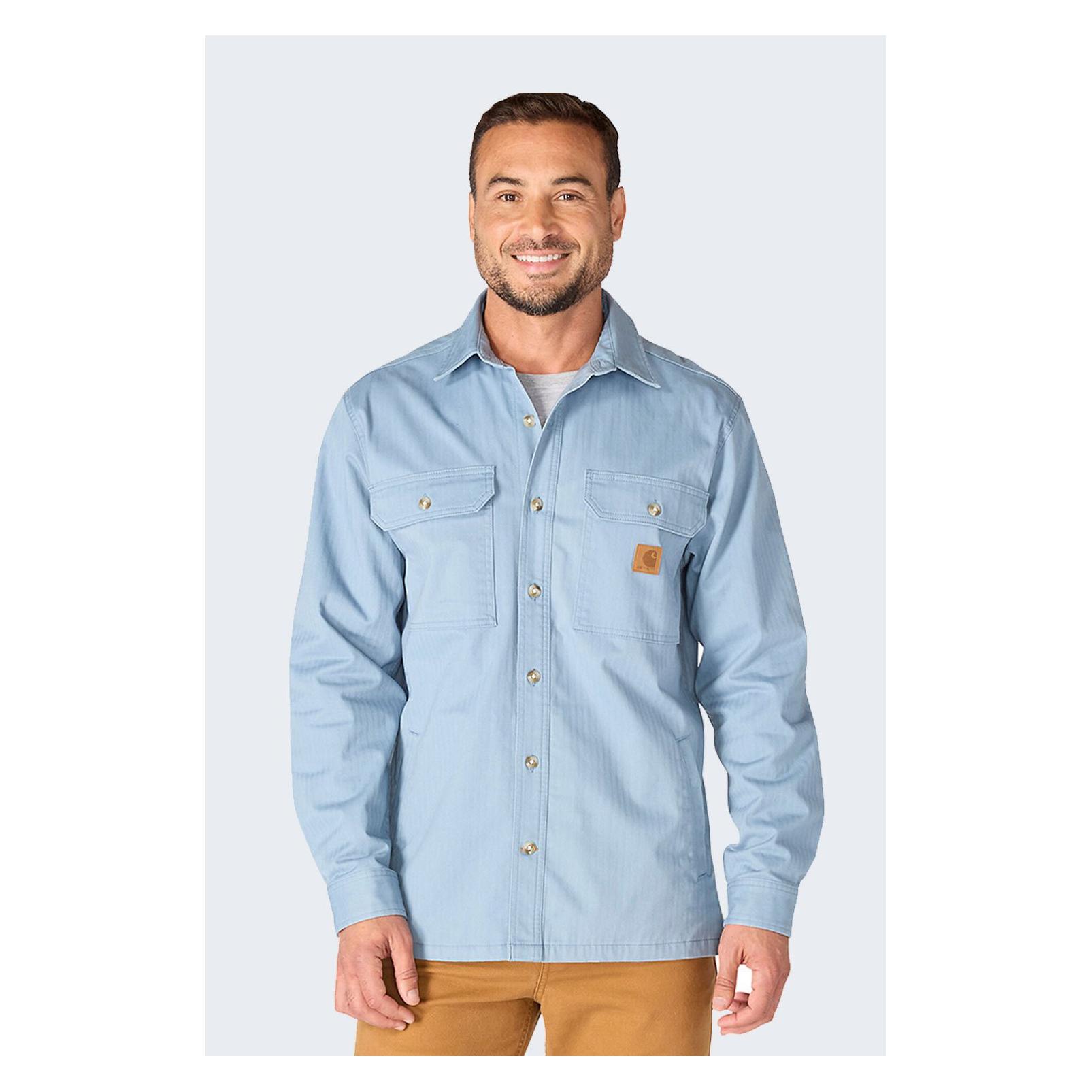
Newcastle Libraries & Information Service, Shirtjacket Rolling Thunder (XL)Die Carhartt Shirtjacke 107307 Rolling Thunder ist ein vielseitiges Oberbekleidungsstück, das für Langlebigkeit und Funktionalität in anspruchsvollen Umgebungen konzipiert wurde. Dieses Kleidungsstück in Grösse XL kombiniert den Komfort eines Shirts mit dem Schutz einer Jacke und bietet eine robuste Konstruktion, die sich sowohl für die Arbeit als auch für Outdoor-Aktivitäten eignet. Hergestellt aus schwerem Baumwoll-Duck-Gewebe, bietet es erheblichen Widerstand gegen Abrieb und Verschleiss, während es gleichzeitig atmungsaktiv bleibt. Die Shirtjacke verfügt über mehrere praktische Merkmale, darunter einen Knopfverschluss mit verstärkten Knopflöchern, zwei Brusttaschen mit Knopfklappen für sicheren Stauraum und eine grosszügige Passform, die das Schichten über anderen Kleidungsstücken ermöglicht. Die Ärmel sind mit verstellbaren Bündchen ausgestattet, um eine individuelle Passform zu gewährleisten und Zugluft zu verhindern. Innendetails umfassen ein weiches, gebürstetes Futter für zusätzlichen Komfort auf der Haut und ein etikettenfreies Nackenlabel zur Minimierung von Reizungen. Das Kleidungsstück ist vorgewaschen, um Schrumpfung zu reduzieren und den Stoff zu erweichen, was eine konsistente Grösse und sofortigen Komfort gewährleistet. Erhältlich in der Farbvariante Rolling Thunder, hält diese Shirtjacke Carhartts Ruf für Arbeitskleidung aufrecht, die rigorose Nutzung standhält und gleichzeitig praktische Designelemente für die tägliche Funktionalität bietet. Die Konstruktion betont verstärkte Belastungspunkte und strapazierfähige Nähte, was sie für verschiedene Wetterbedingungen und körperliche Aktivitäten geeignet macht. Die Pflegehinweise empfehlen Maschinenwäsche in kaltem Wasser und Trocknen bei niedriger Hitze, um die Integrität und Farbe des Stoffes zu erhalten. Dieses Modell repräsentiert Carhartts Engagement für die Herstellung zuverlässiger Oberbekleidung, die Schutz mit Beweglichkeit in Einklang bringt, und bietet durchdachte Details wie einen längeren Rückensaum für zusätzlichen Schutz und strategisch platzierte Taschen für den bequemen Zugriff auf Werkzeuge oder persönliche Gegenstände. Das Design vermeidet unnötige Verzierungen zugunsten einer klaren Funktionalität, was es für den professionellen Einsatz, Outdoor-Freizeit oder legere Kleidung, bei der Langlebigkeit im Vordergrund steht, geeignet macht.78,90 €*Versand: 0,00 €Sichere Weiterleitung zum Anbieter
-
Was ist ein Bildschirmfoto?
Ein Bildschirmfoto ist eine digitale Aufnahme des aktuellen Bildschirminhalts eines Computers, Smartphones oder Tablets. Es kann verwendet werden, um den aktuellen Zustand eines Programms, einer Webseite oder einer anderen Anwendung festzuhalten und zu teilen. Bildschirmfotos können in verschiedenen Dateiformaten gespeichert werden, wie z.B. JPEG oder PNG. **
-
Was bedeutet Snapchat Bildschirmfoto?
Ein Snapchat Bildschirmfoto bedeutet, dass jemand ein Foto von einem Snap gemacht hat, indem er den Bildschirm seines Geräts abfotografiert hat. Dies kann geschehen, wenn der Absender nicht möchte, dass das Foto gespeichert oder weitergeleitet wird. Oft wird ein Bildschirmfoto als Verletzung der Privatsphäre angesehen, da die Bilder normalerweise nur für einen kurzen Zeitraum sichtbar sind. Es ist wichtig, die Privatsphäre anderer zu respektieren und keine Bildschirmfotos von Snaps zu machen, es sei denn, es ist ausdrücklich erlaubt. **
-
Wie erstelle ich Bildschirmfotos mit einer Bildschirmfoto-Software? Welche Bildschirmfoto-Software könnt ihr empfehlen?
Um Bildschirmfotos mit einer Bildschirmfoto-Software zu erstellen, musst du die Software herunterladen und installieren, dann das Programm öffnen und die gewünschte Taste oder Tastenkombination drücken, um das Bildschirmfoto aufzunehmen. Ich kann Snagit, Lightshot und Greenshot als empfehlenswerte Bildschirmfoto-Software empfehlen. **
-
Wie ändere ich das Bildschirmfoto?
Um das Bildschirmfoto zu ändern, musst du zuerst das gewünschte Bild auswählen, das du als neues Bildschirmfoto verwenden möchtest. Anschließend öffnest du die Einstellungen deines Geräts und suchst nach der Option "Hintergrund" oder "Bildschirmfoto". Dort kannst du dann das neue Bild auswählen und als Bildschirmfoto festlegen. Vergiss nicht, die Änderungen zu speichern, damit das neue Bildschirmfoto aktiviert wird. Wenn du Schwierigkeiten hast, das Bildschirmfoto zu ändern, kannst du auch in der Bedienungsanleitung deines Geräts nach weiteren Anweisungen suchen oder dich an den Kundensupport des Herstellers wenden. **
Ähnliche Suchbegriffe für Bildschirmfoto
-
Online Consumer Information Search Behavior and the Source Site Target Codification Model, Fachbücher von Steven SowmaDas Fachbuch "Online Consumer Information Search Behavior and the Source Site Target Codification Model" von Steven Sowma bietet eine umfassende Analyse des Verhaltens von Konsumenten bei der Informationssuche im Internet. Es untersucht, wie individuelle demografische Merkmale, Internetattribute sowie interne und externe Einflussfaktoren das Suchverhalten beeinflussen. Mit einem klaren Fokus auf Marketingstrategien und deren Anwendung in der digitalen Welt bietet das Buch wertvolle Einblicke für Fachleute und Studierende im Bereich Wirtschaft und Recht. Die zweite Auflage, veröffentlicht im Jahr 2011, enthält aktualisierte Informationen und Fallstudien, die die Relevanz des Themas unterstreichen. Die 372 Seiten umfassende Publikation ist in englischer Sprache verfasst und richtet sich an alle, die ein tieferes Verständnis für das Konsumentenverhalten im digitalen Raum entwickeln möchten.52,95 €*Versand: 0,00 €Sichere Weiterleitung zum Anbieter
-
Online Multifunktionsstift Toolpen 6-in-1 gelb, Kugelschreiber mit 6 FunktionenMultifunktionaler Kugelschreiber mit Großraummine (G2) in blau (nachfüllbar, dokumentenecht) Ausgestattet mit Touchpen, Wasserwage, Maßband bzw. Lineal in cm, Schlitz- und Kreuzschraubendreher Lieferung in praktischer Box Praktischer Helfer im Alltag und Job geeignet für Hobby-Schrauber, DIY-Fans und Profis Merkmale: Ausführung: 6-in-1 Ausstattung: mit Kugelschreibermine, mit Touchpen Schreibfarbe: blau Gehäusefarbe: gelb weitere Produktinformationen: Minentyp Kugelschreiber: Großraummine Strichstärke: M Lieferung: in Geschenkbox11,14 €*Versand: 4,15 €Sichere Weiterleitung zum Anbieter
-
Inhalte merk-würdig vermitteln, Fachbücher von Barbara MesserUm sich Inhalte merken zu können, müssen sie interessant dargeboten werden. Doch wie gelingt das? Wie gelingt effizientes, gutes Lernen? Ausgehend von den Erkenntnissen der Hirnforschung und basierend auf ihren vielfältigen Erfahrungen auf unterschiedlichen nationalen und internationalen Praxisfeldern, stellt Barbara Messer für die einzelnen Lehr- und Lernphasen geeignete Methoden vor, damit Sie Wissen nachhaltig verankern können. Sie erhalten als Trainer oder Lehrer viele Anregungen, wie Sie Inhalte so spannend vermitteln, dass die Teilnehmenden das zu Lernende auch wirklich in ihren Köpfen behalten. Es werden möglichst viele Sinne einbezogen. Das steigert die Merk- und Lernfähigkeit. Vielseitiger Methodenschatz und kreativer Ideenratgeber für nachhaltige Inhaltsvermittlung: Um sich Inhalte merken zu können, müssen sie interessant dargeboten werden - auch digital. Doch wie gelingt das? Welche Methoden können wann am besten eingesetzt werden? Ausgehend von Erkenntnissen der Hirnforschung und basierend auf vielfältigen Erfahrungen in unterschiedlichen Praxisfeldern - national und international - präsentiert Barbara Messer für die einzelnen Lehr- und Lernphasen geeignete Methoden, passt sie an aktuelle Gegebenheiten an und bringt das Geschriebene durch Zeichnungen oder Fotos auf den Punkt. Sie öffnet ihre Methodenschatztruhe und zeigt anhand ganz konkreter Beispiele, wie die Teilnehmenden an Trainings, Seminaren und Meetings sich möglichst merk-würdig die Inhalte erarbeiten können, damit diese auch wirklich nachhaltig im Gedächtnis bleiben. Auch die digitalen Möglichkeiten lotet Barbara Messer in dieser dritten Auflage aus, damit die Informationsvermittlung zu einem gehaltvollen Prozess werden kann. Sie hat viele ihrer kreativen Methoden für die Online-Welt aufbereitet - und zehn weitere Methoden hinzugefügt. Zudem regt sie die Leser an, eigene Settings zu gestalten.48,00 €*Versand: 0,00 €Sichere Weiterleitung zum Anbieter
-
Wie erstellt man ein Bildschirmfoto auf einem Computer oder Smartphone? Was sind die gängigsten Methoden, um ein Bildschirmfoto von einer Webseite oder Anwendung zu machen?
Auf einem Computer kann man ein Bildschirmfoto durch Drücken der "Druck" oder "Print Screen" Taste machen und dann das Bild in ein Bildbearbeitungsprogramm einfügen. Auf einem Smartphone kann man ein Bildschirmfoto durch gleichzeitiges Drücken der Ein-/Aus-Taste und der Lautstärke-Taste machen. Alternativ kann man auf vielen Geräten auch eine spezielle Tastenkombination oder eine spezielle Funktion in den Einstellungen nutzen. **
-
Wie kann man auf verschiedenen Geräten ein Bildschirmfoto machen und welche Funktionen stehen zur Verfügung, um das Bildschirmfoto zu bearbeiten oder zu teilen?
Um auf verschiedenen Geräten ein Bildschirmfoto zu machen, kann man auf einem Windows-PC die Taste "Druck" oder "Windows-Taste + Druck" drücken, auf einem Mac die Tasten "Shift + Command + 4" oder "Shift + Command + 3" verwenden und auf einem Smartphone die Tasten "Power + Lautstärke leiser" gleichzeitig drücken. Nachdem das Bildschirmfoto gemacht wurde, kann man auf allen Geräten Funktionen wie das Zuschneiden, Hervorheben, Annotieren und Hinzufügen von Text verwenden, um das Bildschirmfoto zu bearbeiten. Anschließend kann das bearbeitete Bildschirmfoto auf verschiedenen Geräten über soziale Medien, E-Mail, Messaging-Apps oder Cloud-Speicherplattformen geteilt werden. **
-
Wie kann ich ein Bildschirmfoto machen?
Um ein Bildschirmfoto zu machen, kannst du die Tastenkombination "Druck" oder "Print Screen" auf deiner Tastatur verwenden. Dadurch wird ein Screenshot des gesamten Bildschirms erstellt. Du kannst auch die Tastenkombination "Alt + Druck" verwenden, um nur das aktive Fenster aufzunehmen. Das Bildschirmfoto wird dann in die Zwischenablage kopiert und kann in einem Bildbearbeitungsprogramm oder einer anderen Anwendung eingefügt und gespeichert werden. **
-
Wie kann ein Bildschirmfoto unter Windows erstellt werden? Wie kann ein Bildschirmfoto auf einem Mac gemacht werden?
Unter Windows kann ein Bildschirmfoto durch Drücken der Taste "Druck" auf der Tastatur erstellt werden. Anschließend kann das Bild in ein Grafikprogramm oder in Paint eingefügt und gespeichert werden. Auf einem Mac kann ein Bildschirmfoto durch Drücken von "Cmd + Shift + 3" für den gesamten Bildschirm oder "Cmd + Shift + 4" für einen ausgewählten Bereich erstellt werden. Das Bild wird automatisch auf dem Desktop gespeichert. **
* Alle Preise verstehen sich inklusive der gesetzlichen Mehrwertsteuer und ggf. zuzüglich Versandkosten. Die Angebotsinformationen basieren auf den Angaben des jeweiligen Shops und werden über automatisierte Prozesse aktualisiert. Eine Aktualisierung in Echtzeit findet nicht statt, so dass es im Einzelfall zu Abweichungen kommen kann. ** Hinweis: Teile dieses Inhalts wurden von KI erstellt.